
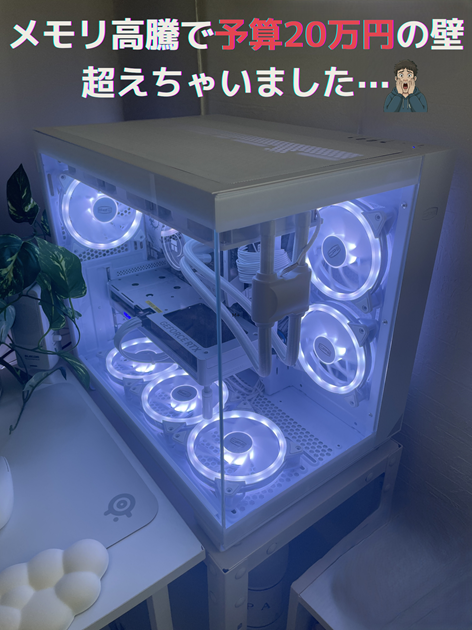
今、パーツの値段見てマジで震えてるだろ?
メモリ8万、グラボ10万超え…わかる。俺が「高い!」って泣いてた時より、さらに地獄になってるよな。
でも、だからこそこの記事を読んでほしい。
この記事は『20万円で組む方法』じゃない。
『予算が爆発した時、どこで妥協し、どこを死守し、どうやって後悔しない一台を組み上げるか』っていう、俺の魂の記録だ。
値段は変わる。でも、悩みと決断の本質は変わらない。さあ、俺の失敗を見ていけ。
プロローグ ~メモリ高騰で予算爆散した俺が、後悔ゼロのPCを組むまで~
自作PCのパーツ選び、楽しいよな。CPUはどれにしよう、グラボは夢のあのモデルを…
なんて考えてる時間、最高だ。
…メモリの値段、見るまではな!!!

え、高すぎん? なにこれ? DDR5、お前…時価すぎワロタ…。
マジで笑えない方のやつ。
まあ落ち着け。まずは俺の話を聞いてくれ。
今これを読んでるってことは、君もPCを新しくしたくて、ウズウズしてるクチだろ?
しかも、「どうせなら、自分で組んでみようかな…」なんて、ちょっとワクワクしてるんじゃないか?
わかる。俺もそうだった。
ついこの間まで、俺の相棒は10年前に組んだ古武士みたいなPCだった。
起動すればファンは唸りを上げ、夏場は部屋の気温を余裕で2℃上げてくれる、暖房器具もびっくりのナイスガイさ。

CPUクーラーは元々Cooler Master製だったが、2025年夏のグリス塗り直しでプッシュピンを破壊、
応急処置としてIntel純正クーラーに交換したのはここだけの話。
でも、最近マジで限界だった。
一番キツかったのが、大好きなゲーム『龍が如く7』。
やっとの思いで終盤、レベル上げのために神室町の地下に潜ってたんだ(はぐれホームレス狩り)。
あと少しでレベルが上がる…!って一番いいところで、
プツン。…画面、フリーズ。

あ゛あ゛あ゛あ゛あ゛!
夜中に叫んだね。マジで。これが1回や2回じゃない。もう何時間分の経験値が虚空に消えたか分からない。最新のゲームなんて、ストアページで「最低要件」を確認して、そっとブラウザを閉じる毎日だ。
追い打ちをかけたのが、「Windows10のサポート終了」のお知らせ。
2025年10月には、この愛すべき相棒もセキュリティ的に引退勧告を受けてしまう。
かといって、Windows11の無償アップグレード要件なんてクリアできるはずもなく…。
「もう、潮時か…」
最初はBTO(受注生産のPC)も考えたんだ。ポチれば最新のPCがすぐ届く。楽だよな。
でも、どのサイトを見ても、何かがしっくりこない。
「どうせなら、ケースは真っ白で統一したい…」
「でも、このBTOだとマザーボードが黒いな…」
「こっちはメモリが光らないやつか…」
「てか、そもそも”白い電源ユニット”って選択肢、なくない?」
そう。10年ぶりに組むなら、性能だけじゃなく見た目にもトコトンこだわりたい。
そんな面倒くさいオタクの欲望が、俺の中で鎌首をもたげてきたんだ。

しゃあねえ。やるか!
そうして俺は、自作PCという沼に、再び足を踏み入れることを決意した。
…まさかその先に、「メモリ高騰」という名の地獄が待っているとも知らずにな。

2025年の秋頃から、メモリもSSDもアホみたいに値上がりし始めてたんだよな。
まさに俺がPCを組もうとしたのは、その地獄の値上がりトレンドのど真ん中だったってワケだ。
ちょっと待った。
この記事は、ただの俺の自分語りじゃない。
これは、俺と同じように「理想のPC」を夢見たものの、無慈悲なパーツ価格に打ちのめされ、
「予算オーバーしたけど、もうどうすればいいの?」「メモリの代替案って何があるの?」と途方に暮れている君のために書いた、実践的なサバイバルガイドだ。
- ✔ メモリ高騰で予算が爆発した俺が、最終的にどんなパーツ構成に落ち着いたのか
- ✔ 限られた予算の中で、どこを優先(聖域)し、どこを妥協(コストカット)したのか
- ✔ 「代替案」として具体的にどんなパーツを選んだのか、その思考プロセス
- ✔ 10年ぶりの初心者がやらかしたリアルな失敗談(マジで俺の屍を越えていけ)
この記事を読み終えるころには、君はもう「予算オーバーどうしよう…」と悩むだけの初心者じゃない。後悔しない一台を組むための「決断力」を手に入れているはずだ。
まあ、肩の力抜いて見ていきなよ。最高の相棒を爆誕させるまでの、俺の汗と涙の全記録をな。
計画編:俺がBTOじゃなく「自作」を選んだワケ
さて、メモリ価格に絶望した俺だが、泣いていてもPCは完成しない。
まずは「どんなPCを組むのか」という設計図をしっかり描くところから始めよう。ここがブレると、後で絶対に後悔するからな。
10年間ありがとう、そしてさようなら俺の旧PC(フリーズ地獄からの脱出)
改めて言うが、俺の旧PCはマジで限界だった。『龍が如く7』がフリーズするだけじゃない。Windows10のサポート終了が刻一刻と迫り、性能的にもうどうしようもない。10年も連れ添った相棒に感謝しつつも、このフリーズ地獄からは絶対に脱出しなければならない。それが第一の目標だ。
野望は「ゲームもAIもイケる、真っ白なモテPC」
どうせ組むなら、ただゲームができればいいってもんじゃない。最近流行りの画像生成AIとかもサクサク動いてほしいし、何より…見た目が最高にイケてるやつがいい!
そうだ、テーマは「白」。PCケースからケーブルの一本に至るまで、可能な限り白で統一した、インテリアにもなるような美しいマシン。それが俺の野望だ。
BTOサイトも死ぬほど見たよ。でもダメなんだ。ケースは白くてもマザーボードが黒だったり、メモリが黒しか選べなかったり。「全部真っ白」っていう、面倒くさいオタクのこだわりを満たしてくれる選択肢は、どこにもなかった。
だから俺は「自作」を選んだ。自分の理想を、自分の手で組み上げるために。
【悲報】DDR5メモリさん、時価。予算20万円計画、開始5分で破綻
そして、意気揚々とパーツを選び始めた俺を襲ったのが、あの悲劇だ。
DDR5メモリの価格を見た瞬間、俺が立てた「総額20万円」という慎ましい計画は、開始5分で木っ端微塵に砕け散った。マジで時価。寿司かよ。
こうして俺のPC自作は、スタートラインに立つ前に「予算爆発」という絶望的な状況から始まることになったんだ。
パーツ選定編:予算爆発!血の涙を流した「聖域」と「妥協」の全記録
計画が破綻した今、ここが一番の踏ん張りどころだ。限られた(そして既に爆発した)予算をどう配分するのか?「代替案」を探し求める君が一番知りたいであろう、俺の思考プロセスを全部見せる。ここ、テストに出るぞ。
第一の掟「聖域(サンクチュアリ)」と「妥協点」を魂に刻め
予算が無限じゃない以上、すべてのパーツを最高級にはできない。だから俺は、自分の中に一つの掟を立てた。それは「絶対に性能を妥協しない『聖域』パーツ」と、「デザインや性能を少し我慢する『妥協点』パーツ」を明確に分けることだ。
この仕分けが、後悔しないPC作りのキモになる。
俺の聖域「GPU」と「CPU」の話。ここだけは絶対に譲れなかった
俺の聖域、それはPCの頭脳と心臓であるCPUとGPU(グラフィックボード)だ。『龍が如く』のフリーズ地獄から抜け出し、これから先の最新ゲームや生成AIを快適に動かすには、この2つだけは絶対に妥協できなかった。
- CPU:AMD Ryzen 7 7800X3D
ゲーム性能で最強との呼び声高いコイツを選んだ。ここでケチって「あの時X3Dにしておけば…」なんて後悔はしたくなかった。 - GPU:GIGABYTE GV-N506TAERO OC-16GD
性能はもちろん、白PCの核となる「白いグラボ」だ。GIGABYTEのAEROシリーズはデザインが神。予算の半分近くをコイツにブッ込むことになっても、一片の悔いなし。
【本題】メモリ高騰!俺が「光」を捨てて「実」を取った代替案
そして、問題のメモリだ。当初の予定では、白いヒートシンクが美しいCorsairの光るメモリ”CMH32GX5M2B5600C40W”が第一候補だった。白PCのコンセプトを考えれば当然の選択だ。
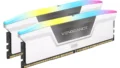
だが、ブラックフライデーの時期、コイツはアホみたいに高騰した挙句、どこも在庫切れ。

どうすりゃいいんだよ…
ここで俺は究極の決断を迫られた。「コンセプトを優先して、別のメーカーの光る白メモリを探すか?」「いや、価格と安定性をとるべきか…?」
悩んだ末、俺は光を捨てることにした。
ただし、「白さ」だけは絶対に譲れない。
血眼になって探した結果、同じCorsair製の光らないけどヒートシンクが白いモデル”CMK32GX5M2B5600C40W”を発見。
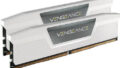
これが俺なりの「代替案」だ。ピカピカ光る夢は諦めたが、予算爆発を少しでも食い止め、かつ「白で統一する」というコンセプトを死守する、ギリギリの選択だったんだ。
泣きながらコストカットしたパーツたち(主にCPUクーラー)
聖域にお金を使いすぎた分、どこかでコストを削らねばならない。
俺が白羽の矢を立てた(泣く泣く)のが、CPUクーラーだ。
本当はスクリーン付きの簡易水冷が欲しかった。CPUのシステム温度やGIFアニメなどお気に入りの映像や情報を表示できるモデルいいよね。でも、レビューを読み漁ると「意外とこのメーカーも冷えるし、安い」という評判のモデルを発見。それが ThermalrightのFrozen Notte 360 だ。
白くて3連ファン。見た目も悪くない。ここで数万円を浮かせることに成功した。偉いぞ俺。
【全パーツリスト公開】これが俺の血と涙の結晶だ!
そうして数々の葛藤の末に選び抜かれた、俺の相棒の全パーツリストがこれだ。
| パーツ | メーカー・製品名 | 価格 |
|---|---|---|
| CPU | AMD Ryzen 7 7800X3D | 49,800円 |
| CPUクーラー | Thermalright Frozen Notte 360 | 8,799円 |
| メモリ | Corsair CMK32GX5M2B5600C40W | 37,330円 |
| マザボ | MSI B850M GAMING PLUS WIFI6E | 18,480円 |
| GPU | GIGABYTE GV-N506TAERO OC-16GD | 85,796円 |
| SSD | キオクシア EXCERIA G2 | 14,250円 |
| 電源 | 玄人志向 KRPW-GA850W/90+ | 11,128円 |
| ケース | PCCOOLER CPS C3T500-ARGB | 12,973円 |
| 合計 | 約238,000円 |
見事に予算20万円を爆死。
言い訳させてくれ。ブラックフライデーの魔物と、「ここで妥協したら後悔するぞ」という俺の中の悪魔が囁いたんだ…。ただ、このデカい買い物の結果、通販サイトから約18,844円分のポイントが付与されたのは不幸中の幸いだ。このポイントで新しいキーボードでも買えってことだよな…? そうだよな…? そう自分に言い聞かせてる。
組み立て編:兄ちゃんが写真で教える!初心者が絶対つまずく「3つの壁」
パーツは揃った。ここからは、汗と涙の組み立て作業だ。10年のブランクがある俺の前に立ちはだかった「3つの壁」との死闘を、写真マシマシでお届けする。初心者の君が同じ轍を踏まないよう、優しい兄ちゃんが全部解説してやるから安心しろ。
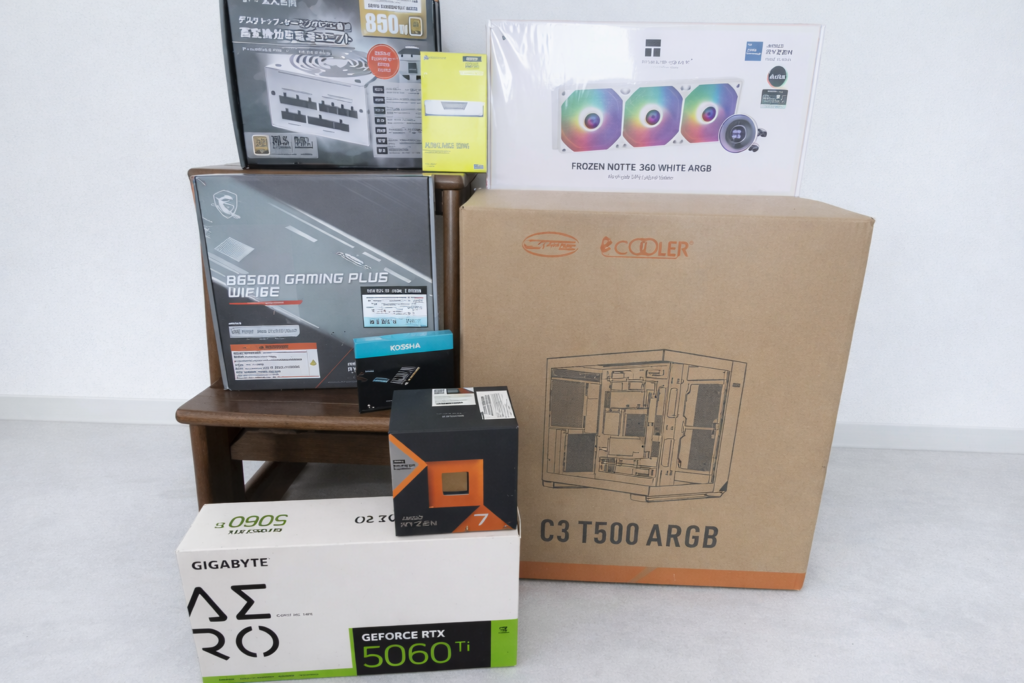
下準備とケース開封の儀
まずは落ち着いて、全パーツが揃っているか確認。PCケースのネジ類など、細かい付属品はなくしやすいから注意な。静電気でパーツを壊さないように、作業前は金属に触れておこう。
準備ができたら、いよいよCPUの取り付けからだ。
最初のステップ:CPUとM.2 SSDの取り付け
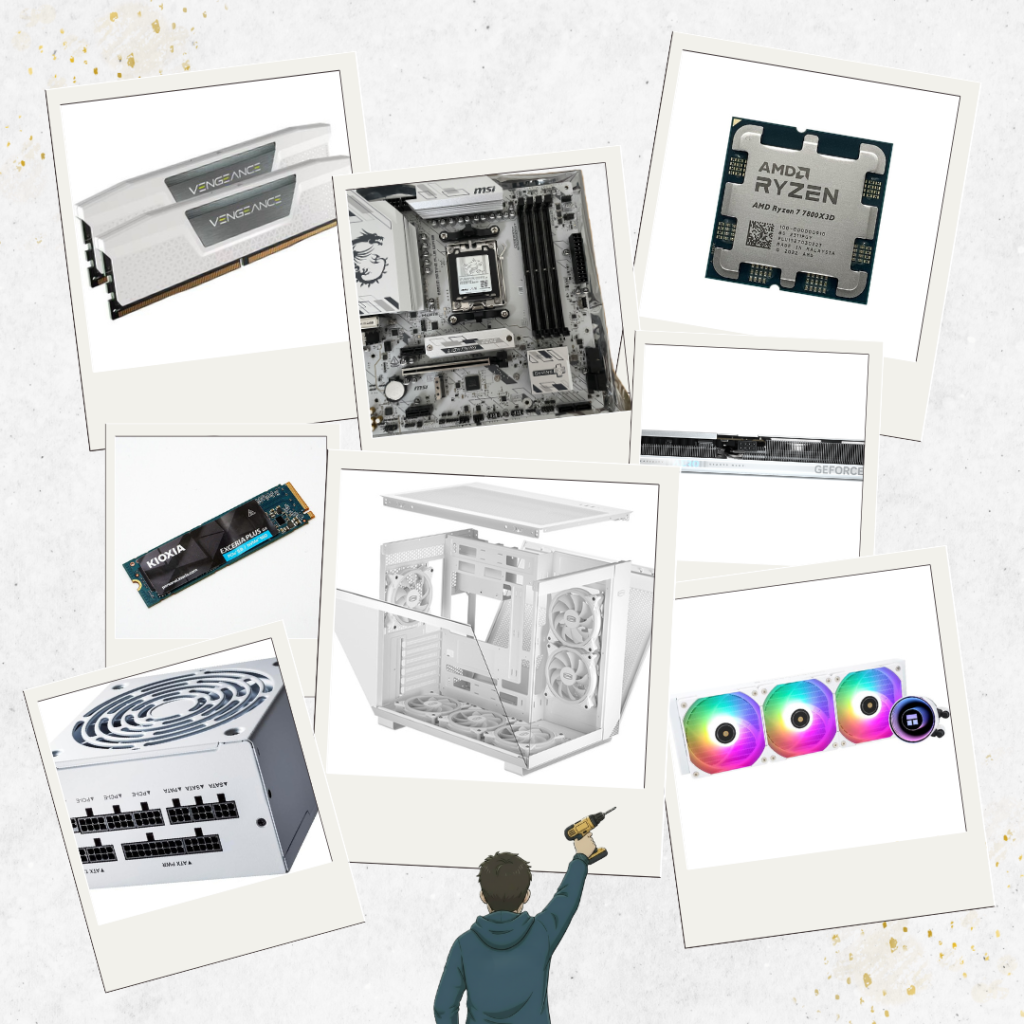
まずは心臓部、CPUの取り付けから。最近のAMD CPUはピン折れの心配がないLGA方式に変わっていて、昔より格段に安全になった。CPUの▲マークとソケットの▲マークを合わせてそっと置き、レバーを戻すだけ。これは正直、拍子抜けするほど簡単だった。
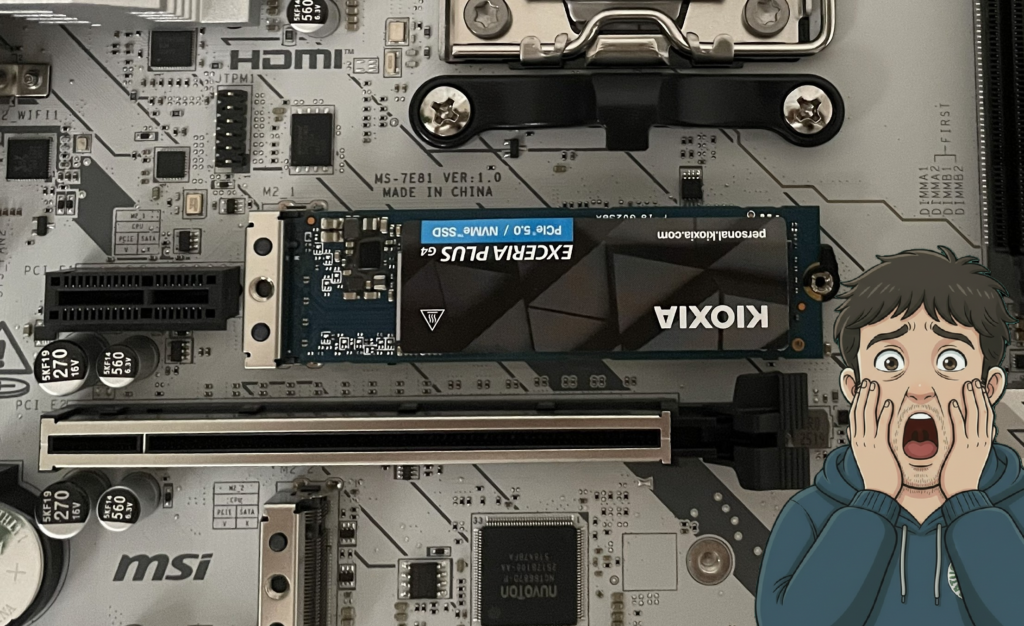
だが、その直後に最初の壁がやってくる。M.2 SSDだ。斜めにスロットに差し込んでも、これが全然奥まで入らない。力を入れすぎて「パキッ」と逝ったらどうしよう…という恐怖で手が止まる。何度かYouTubeの解説動画を見返して、勇気を出して「グッ…」と、壊れない程度の力で押し込んだら、やっとカチッとハマった。マジで心臓に悪い。
初心者の壁①:「簡易水冷の配線、複雑すぎワロタ…」
マザーボードをケースに取り付け、次なる壁は簡易水冷クーラー。特に3連ファンから伸びる無数のケーブルには絶望した。ファンを光らせる「ARGB」、回すための「PWM」。それぞれをどう連結し、どこに繋ぐのか?
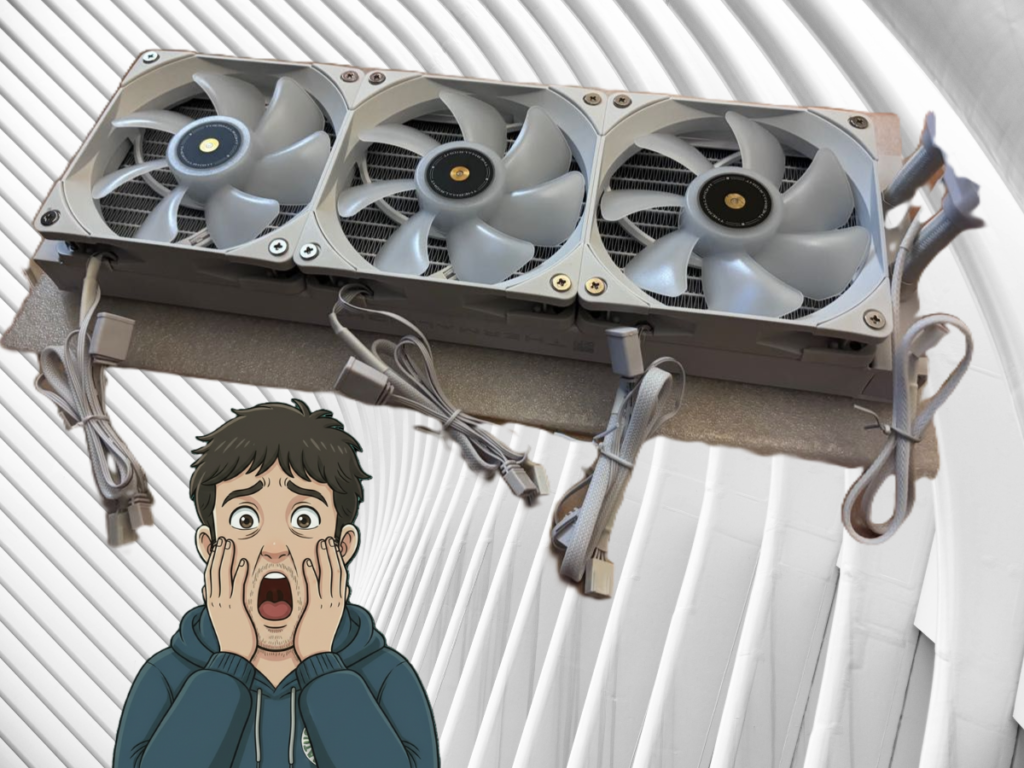
公式動画にも一番知りたい部分が映っておらず、完全に詰んだ。散々ネットの海を彷徨い、俺が見つけ出した最適解はこうだ。
まずARGBケーブル。マザーボード上のピンの位置を考え、ケーブルの取り回しがしやすいように、一番奥のファンから手前に向かって3つを数珠つなぎ。これで最後のケーブルがマザボに一番近くなる。そして、それをマザボの「JARGB_v2」ピンに直結。
次にPWMケーブル。これも一癖あった。各ファンから出てるPWMケーブルを、それぞれ付属のファンスプリッター(分岐ケーブル)に挿していくんだ。タコの足みたいなやつに一個ずつな。そうすると3本が1本にまとまる。で、その最後の1本を、マザーボードの「CPU_FAN」って書いてあるピンにブスッと挿す。なんでこんな大事なことを動画で説明してくれねえんだよ…。
初心者の壁②:「まさかの電源ケーブル地獄」ストレートコネクタの罠
簡易水冷の配線を乗り越え、配線作業も大詰め。PCケースの底面にネジ止めされているファンハブに、電源ユニットからSATAケーブルで電源を供給しようとした、その時だった。
え、挿さらない…。っていうか、基盤が死ぬ…!
俺が選んだ玄人志向の電源、そのSATA電源ケーブルは、写真みたいなストレート型のコネクタが数珠つなぎになってるタイプだった。そして、ファンハブはPCケースの底面にベタ付けで固定されている。もうわかるよな?
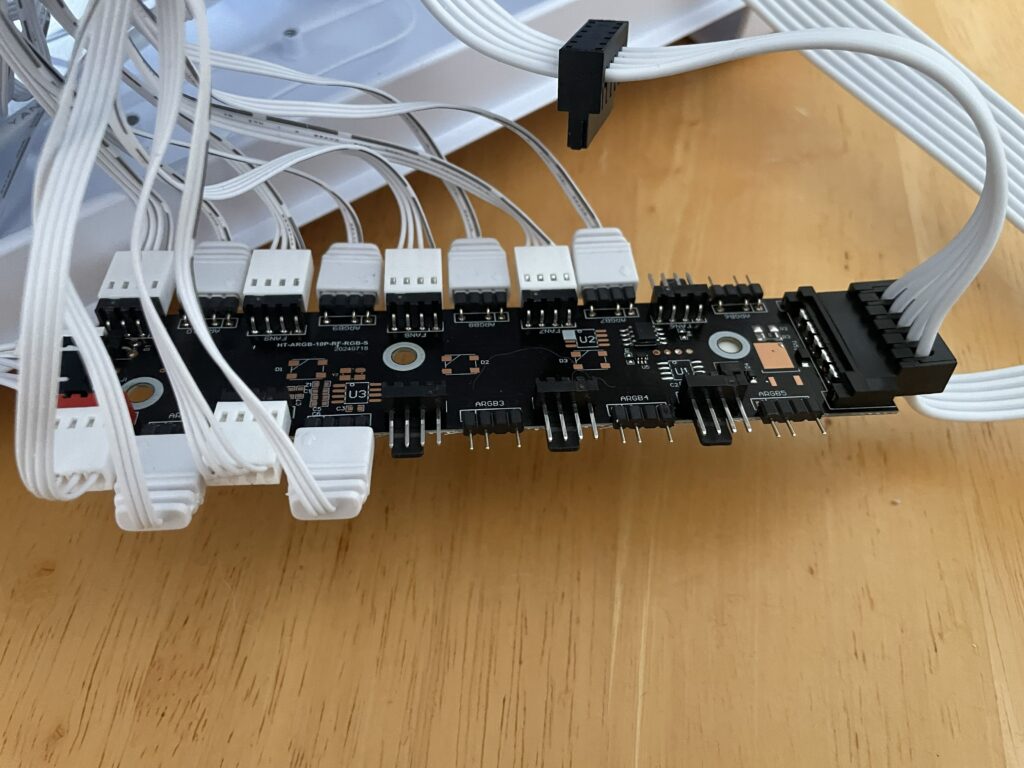
ストレート型のコネクタをハブに挿すと、ケーブルは当然「下方向にまっすぐ」伸びる。でも、その先にはもうPCケースの鉄板しかないんだ。ケーブルの厚みが逃げ場を失い、ファンハブの基盤が「メリメリッ…」と音を立てて反り返ってしまう!
CPUやグラボの互換性は死ぬほど調べたのに、まさかストレートケーブルの「向き」で詰むとは…。完全に盲点だった。これはもう、物理的にどうしようもない。
解決策は一つ。SATA電源延長ケーブルを追加で買うしかない。
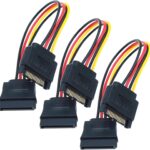
このケチャップマスタードみたいな配色は正直ダサいが、安かったし、裏配線で隠れるから目をつぶることにした。背に腹はかえられぬ…。
Amazonでポチったが、届くのは2日後。ここで、俺の自作PC計画は強制的に2日間の中断を余儀なくされた。たった数百円の変換ケーブルのために…。
だから君に言いたい。電源ユニットを選ぶときは、付属ケーブルの形状だけじゃなく、それがケース内のどこで、どっち向きに接続されるかまで想像しろ!ストレート型が凶悪な牙を剥くぞ!
初心者の壁③:「裏配線の絶望と、悟り」
10年ぶりの自作で驚いたのが、配線の多さ。昔よりファンも増えたし、ARGBケーブルなんてものが追加されてるから、とにかくケーブルがゴッチャゴチャ。これをケースの裏側に隠す「裏配線」に挑戦したが、マジで終わらない。キレイに束ねても、裏蓋が閉まらない。これを5回は繰り返した。
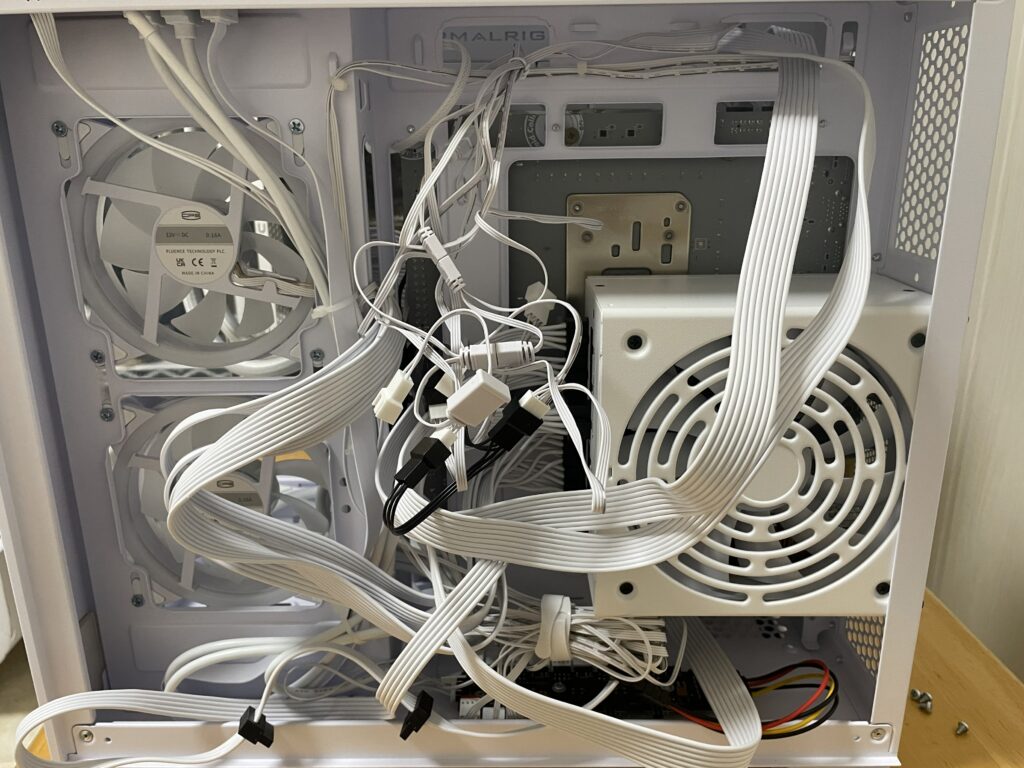
…だが、6回目にして俺は悟った。どうせ蓋を閉めたら裏側なんて見えないんだから、ある程度でよくね?と。最終的には、ケーブルを無理やり押し込んで、力こそパワーで裏蓋を閉めた。蓋さえ閉まれば官軍よ!
祈りの電源投入!頼む、動いてくれ…ッ!
全てのケーブルを繋ぎ、悟りを開き、ついに運命の瞬間が訪れる。祈るような気持ちで、電源ボタンを押す。
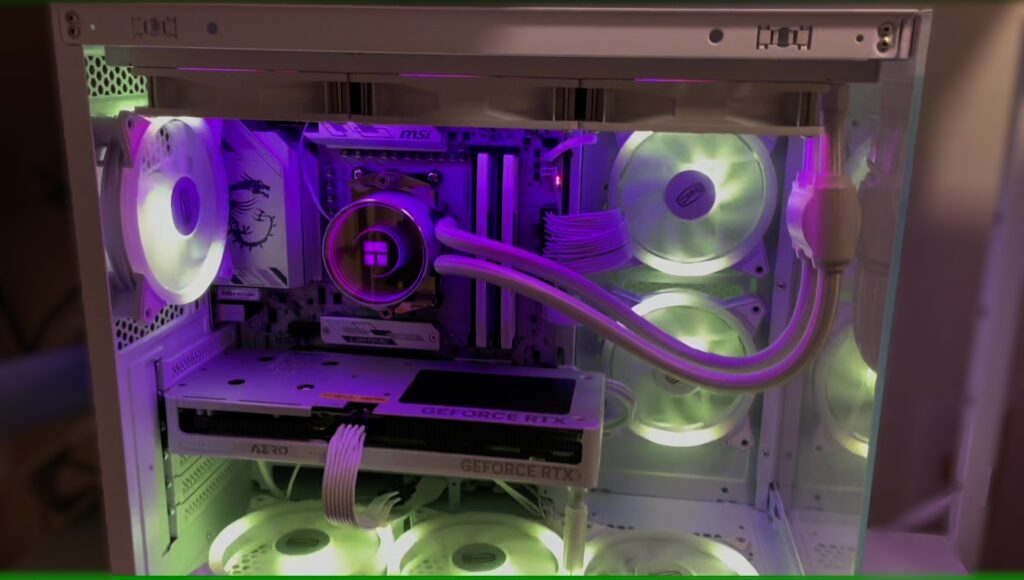

よっしゃああ!!!
思わず声が出た。この瞬間のために、俺は頑張ってきたんだ。
完成・レビュー編:ようこそ我が城へ!「白い相棒」をとくと見よ
数々の死闘を乗り越え、ついに爆誕した俺の新しい相棒。予算はオーバーした、組み立ては地獄だった。…だが、見てくれ。最高にイケてるだろ? ここからは、感動の性能レビューと、そして…ベンチマークの数字が暴き出した、俺の赤っ恥な失敗談だ。
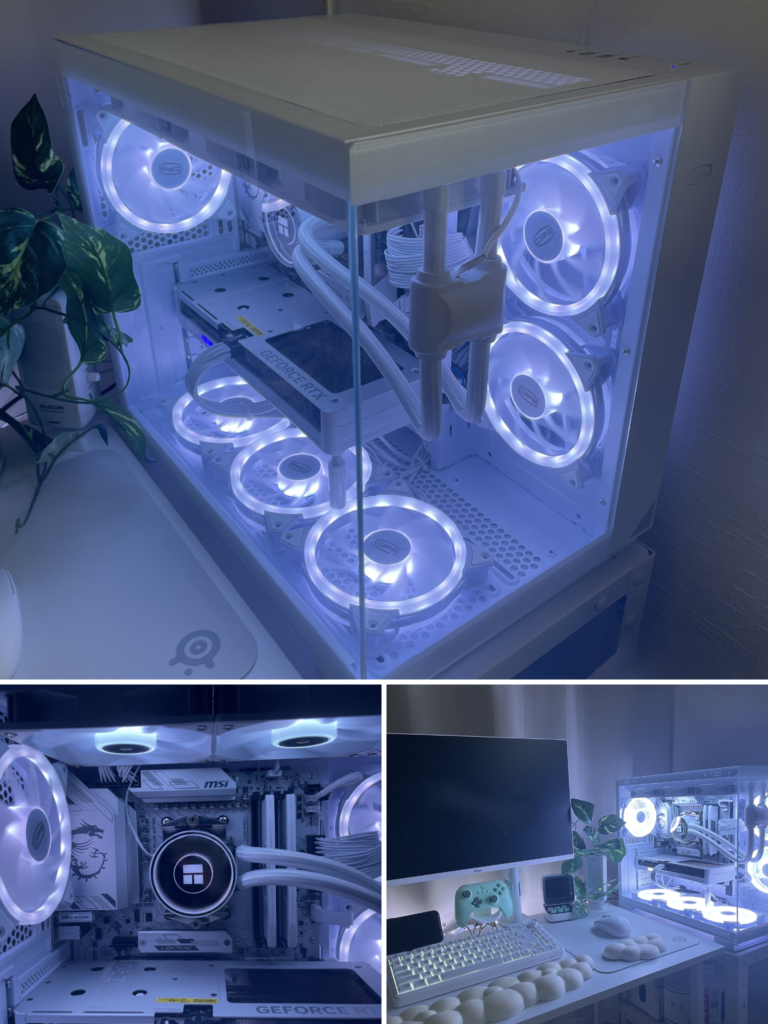
どうよ。性能だけじゃない、ただそこにあるだけで酒が飲める。これこそが自作PCの、BTOでは決して味わえない所有感だ。
【性能レビュー】あれだけフリーズした『龍が如く』、マジでぬるぬるになった
さて、肝心の性能だ。あれだけ俺を苦しめた『龍が如く7』を最高画質設定で起動する。…なんだこれ。ぬるぬるだ。カクつきもフリーズも一切ない。今まで俺がプレイしていたのは一体何だったんだ。感動で涙が出そうになった。
【衝撃の真実】ベンチマークで発覚した、初心者の甘い幻想
性能に満足した俺は、お約束として定番のベンチマークソフト「CINEBENCH 2024」も回してみることにした。結果はこれだ。
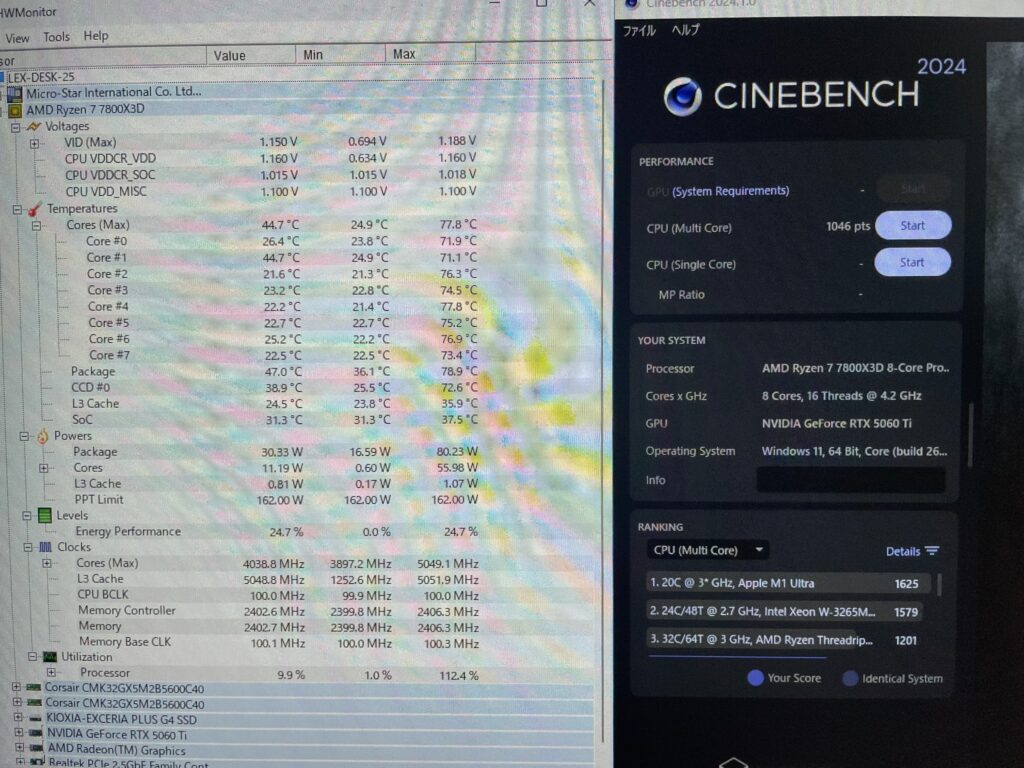
CPU(Multi Core)のスコアは「1046 pts」。
ランキングを見ると、AppleのM1 Ultraとか、IntelのXeonとか、ウン十万円するような化け物CPUには全然敵わないな(笑)。まあ、あいつらはプロ中のプロが使うやつだから、比べるだけ野暮ってもんだ。
大事なのは、このベンチマークを回している最中のPCの状態だ。左側のHWMonitorの画面を見てくれ。
- CPUの温度(Temperatures):一番負荷がかかった時でも、CPU全体の温度(Package)は最大78.9℃。70度台なら全然健全な範囲だ。泣く泣くコストカットした簡易水冷クーラー、しっかり仕事してくれてるじゃん!これは嬉しい誤算だね。
- CPUのクロック(Clocks):ちゃんと5.0GHz(5049.1 MHz)を超えてブン回ってる。CPUの性能はしっかり引き出せてるみたいで一安心だ。
…だが、ここで俺の最大の失敗を裏付ける、動かぬ証拠が見つかっちまったんだよな…。
HWMonitorの「Clocks→Memory」の項目を見てくれ。2402.7MHzあたりで動いてるだろ?
ここでちょっとマニアックな話になるけど、めっちゃ大事なことだから聞いてくれ。 俺たちが使ってるDDR5メモリっていうのは、このHWMonitorに表示されてる「実クロック」を2倍した数字が、本当の仕事量(実効クロック)になるんだ。
つまり、俺のメモリは 2402.7MHz × 2 = 約4800MHz で動いてるってこと。
なあ、普通さ、パッケージに「5600MHz」って書いてあるメモリを買ったら、PCに挿しただけで自動で5600MHzで動くって思うよな? 俺は本気でそう思ってたんだよ。わざわざBIOSで設定とかしなきゃいけないなんて、夢にも思わずに。
やっちまった…
俺が買ったメモリは、本来5600MHzで動くはずのやつだ。
そう、これこそが、あの悪夢の『EXPO非対応事件』の揺るぎない証拠ってワケだ。パッケージの数字通りの速度で動かすには、BIOSで「EXPO」っていうプロファイルを読み込ませる必要があったのに、俺が選んだメモリはそれに対応してなかったいやー、恥ずかしい!
原因はハッキリしてる。「Corsairなら安心」という信頼感に釣られ、「5600MHzって書いてりゃ勝手にその速度で動くっしょ!」と思い込んで、互換性の細かい部分まで確認を怠ったからだ。
だから君に言いたい。特にAMDのCPUで組むなら、メモリが「EXPO対応」を謳っているか、死ぬ気で確認してくれ。マジで、俺の屍を越えていってくれ…。
エピローグ:で、結局「今」自作PCってどうなのよ?
ここまで長い道のりだったな。付き合ってくれてありがとう。
さて、これまでの話と、今の地獄みたいな市場を見て、君はこう思ってるんじゃないか?
「兄ちゃんが組んだ時より遥かに高い今、自作なんて完全に無理ゲーじゃないか?大人しくBTOにしとけってこと?」と。
…その通りだ。身も蓋もないことを言うようだが、1円でも安く、ただゲームができるPCが欲しいなら、今の時期はセール品のBTOの方が安いかもしれない。
だが、俺は君に問いたい。君が欲しいのは、ただの「黒い箱」か?
違うだろ?君が欲しいのは、BTOでは決して手に入らない、細部までこだわり抜いた「自分だけの最高の相棒」のはずだ。その夢を叶える手段が、たまたま「自作PC」だっただけだ。
その上で、地獄の時代に自作した俺が、心から学んだことを伝えたい。
今回の自作で学んだ、たった3つのこと
- 「買い時」を完璧に狙うのは不可能だと知れ。
パーツ価格はマジで時価。俺は少し待った結果、値上がりの直撃を受けた。かといって、この先下がる保証もない。「最高の買い時」なんて追いかけていたら、一生組めない。組みたいと思った時が、君にとっての「最高のタイミング」なんだ。 - 互換性チェックは、金の勘定より大事。
俺の「EXPO非対応事件」や「SATAケーブル干渉事件」が全てを物語ってる。数百円、数千円をケチるより、パーツ同士が100%の性能を発揮できるか調べる時間の方が、何倍も価値がある。 - YouTubeは最高の師匠。
10年のブランクも、初めての規格も、先人たちの動画を見れば大体解決する。本当に感謝しかない。
BTOより高い? それは”こだわり”の値段だ。
最後に。
もし君が「BTOより高くなるかも…」と悩んでいるなら、胸を張れ。それは悪いことじゃない。
その差額は、君がそれだけ本気でパーツと向き合い、悩み、BTOでは叶えられない「こだわり」を実現するための、いわば「入場料」だ。
俺は、メモリ高騰と予算オーバーの先で、最高の相棒を手に入れた。
さあ、地獄のど真ん中で、君だけの物語を始めようぜ。
コメント