

導入:そのエラー、君のせいじゃないから安心してくれ!
念願のWordPressブログを開設!
いろんな解説サイトを見て、SEOに必須と言われる「Google Search Console」も、プラグインを使ってサクッと導入!
「ふぅ、これで俺のサイトもGoogle先生にちゃんと認識してもらえるぜ…!」
…と、胸をなでおろしていた、そんなある日のこと。
一通のメールが届く。差出人は、Google Search Console。
件名には、こう書かれている。
「サイト https://[あなたのドメイン名]/ のページがインデックスに登録されない新しい要因」

「え、なんで…?プラグインでちゃんと設定したはずなのに…」
「もしかして、どこか押しちゃいけないボタンでも押しちゃったかな…」
メールのリンクからSearch Consoleの画面に飛んでみると、そこには…
理由:『ソフト404』の文字。
「そふと…よんまるよん…?やっぱり俺の設定ミスが原因か…」
と、PCの前で肩を落としている君へ。
大丈夫!その気持ち、痛いほどわかる。兄ちゃんもブログを始めたばかりの頃、全く同じ状況で「俺のせいでGoogle先生を怒らせた…」って、本気で半日くらい悩んだやつだから!
でも安心してくれ。そのエラーは、君の設定ミスでも、プラグインのせいでもない。
そして、解決はたったの5分で終わる、超簡単なことなんだ。
今回は、このエラーの本当の原因と、誰でもできる退治方法を伝授するぜ!
- ✔ Googleからの「ソフト404」メールの本当の意味
- ✔ エラーは自分の設定ミスじゃない、という安心感
- ✔ Search Consoleを使った原因ページの見つけ方
- ✔ WordPressでの具体的なページの削除方法
第1章:「ソフト404」って結局なんなの?
犯人探しに行く前に、そもそも「ソフト404」って何なのかだけ、軽く知っておこう。
君もネットサーフィンしてるとき、「404 Not Found(ページが見つかりません)」って表示は見たことあるよな?あれは「ページが完全に存在しない」状態だ。
じゃあ「ソフト404」は何かというと、ぶっちゃけ「ページはあるにはあるんだけど…中身、スッカスカじゃね?これ、実質ないのと同じだよね?」ってGoogle先生が気を利かせて判断してくれてる状態なんだ。
WordPressを始めたばかりの君の場合、その原因は99%「WordPressが最初から用意してくれてる “おためし用のページ” のどれか」だ。
代表的なのが、後で登場する「サンプルページ」ってやつだな。テーマによっては、別の名前の空っぽのページが自動で作られてることもある。とにかく「君がまだ何も書いていない、最初からあったページ」が犯人だと考えればOKだ!
第2章:【探偵ごっこ】エラーの犯人(URL)を突き止めようぜ!
「ソフト404の意味は分かったけど、じゃあ俺のサイトのどのページが原因なんだよ!?」って思うよな。
兄ちゃんも最初、サイトの全ページを一個一個チェックしないといけないのか…って絶望した(笑)。
でも大丈夫。Google先生はちゃんと犯人の居場所を教えてくれてる。
ここからは探偵ごっこだ。俺がやった犯人探しの手順を、写真付きでそのまま教えるから、君も一緒に操作してみてくれ!
- 【重要】安全にGoogle Search Consoleを開く
まず、兄ちゃんから一つ大事なアドバイスだ。メールに書いてあるリンクをいきなりクリックするのは、ちょっと待った!
本物そっくりの偽メール(フィッシング詐欺)の可能性もゼロじゃないからな。安全第一でいこう。
Googleで「Google Search Console」って検索するか、いつも使ってるブックマークから公式サイトを開いてくれ。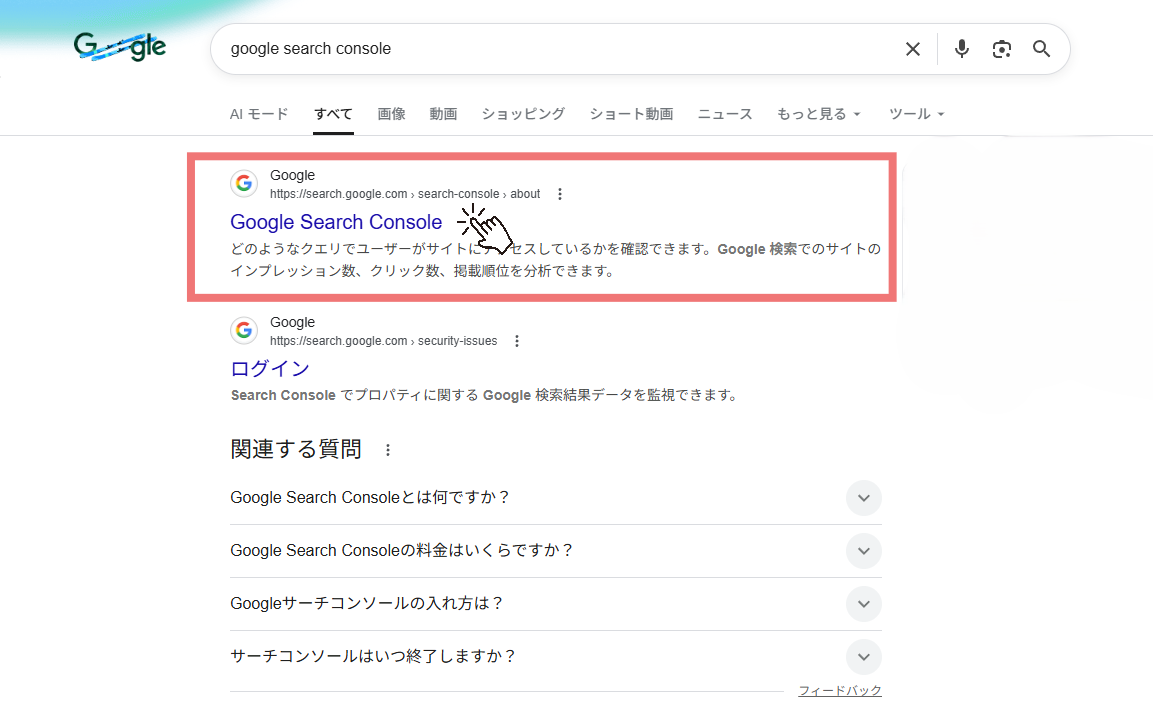
- エラーレポートの場所を探す
ログインしたら、左側のメニューから「インデックス作成」の中にある「ページ」をクリックするんだ。
- 「ソフト404」をクリックする
「ページ」レポートを開くと、「ページがインデックスに登録されなかった理由」っていう一覧がある。そこに、俺たちを悩ませてる「ソフト404」ってのがあるはずだから、そいつをクリックする。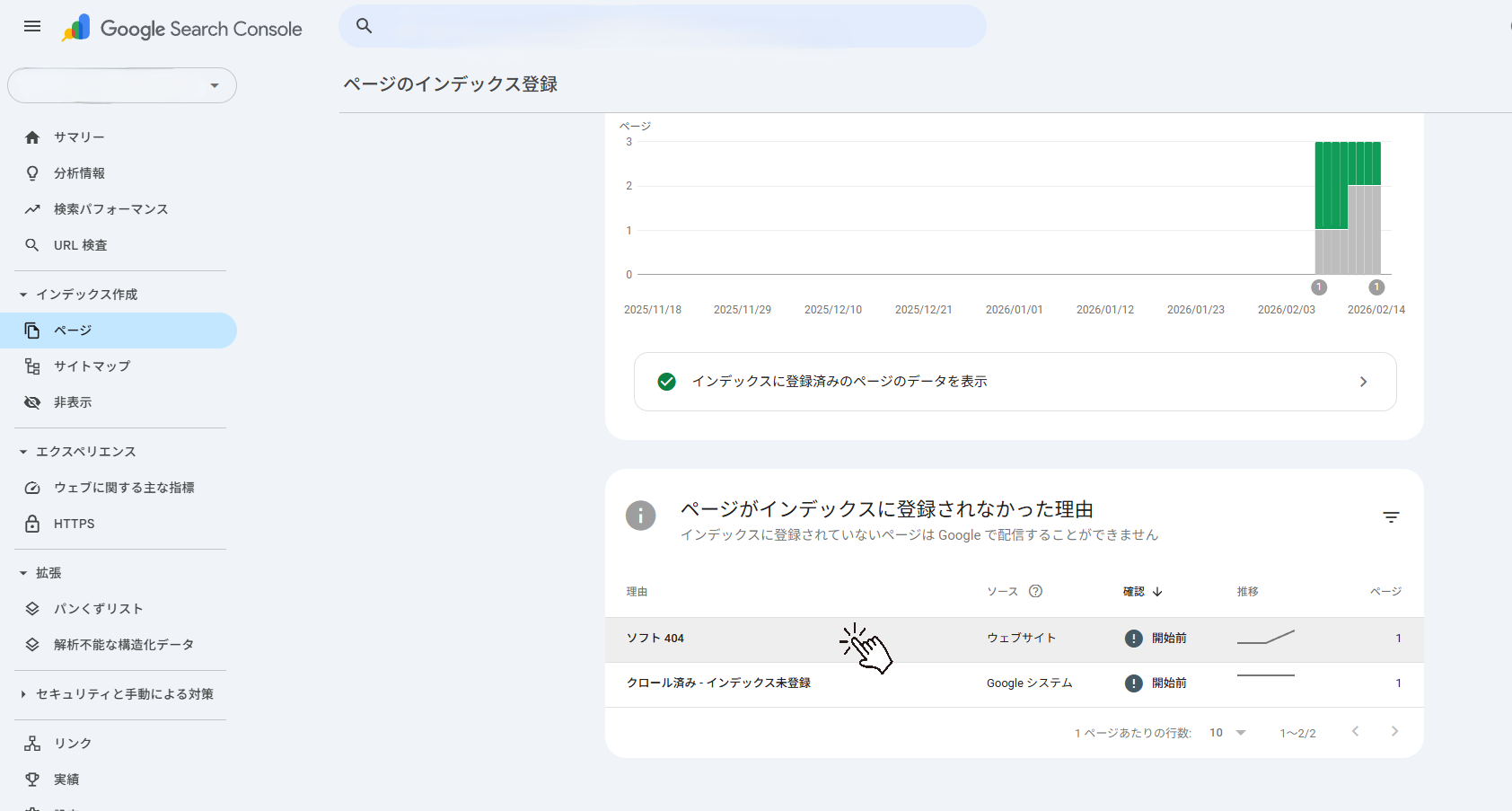
- 「例」のURLをクリックする
すると、エラーの詳細画面が開く。画面の下の方に「例」っていう欄があって、そこに問題のページのURLがリストアップされてるはずだ。そのURLのどれか一つをクリックしてみてくれ。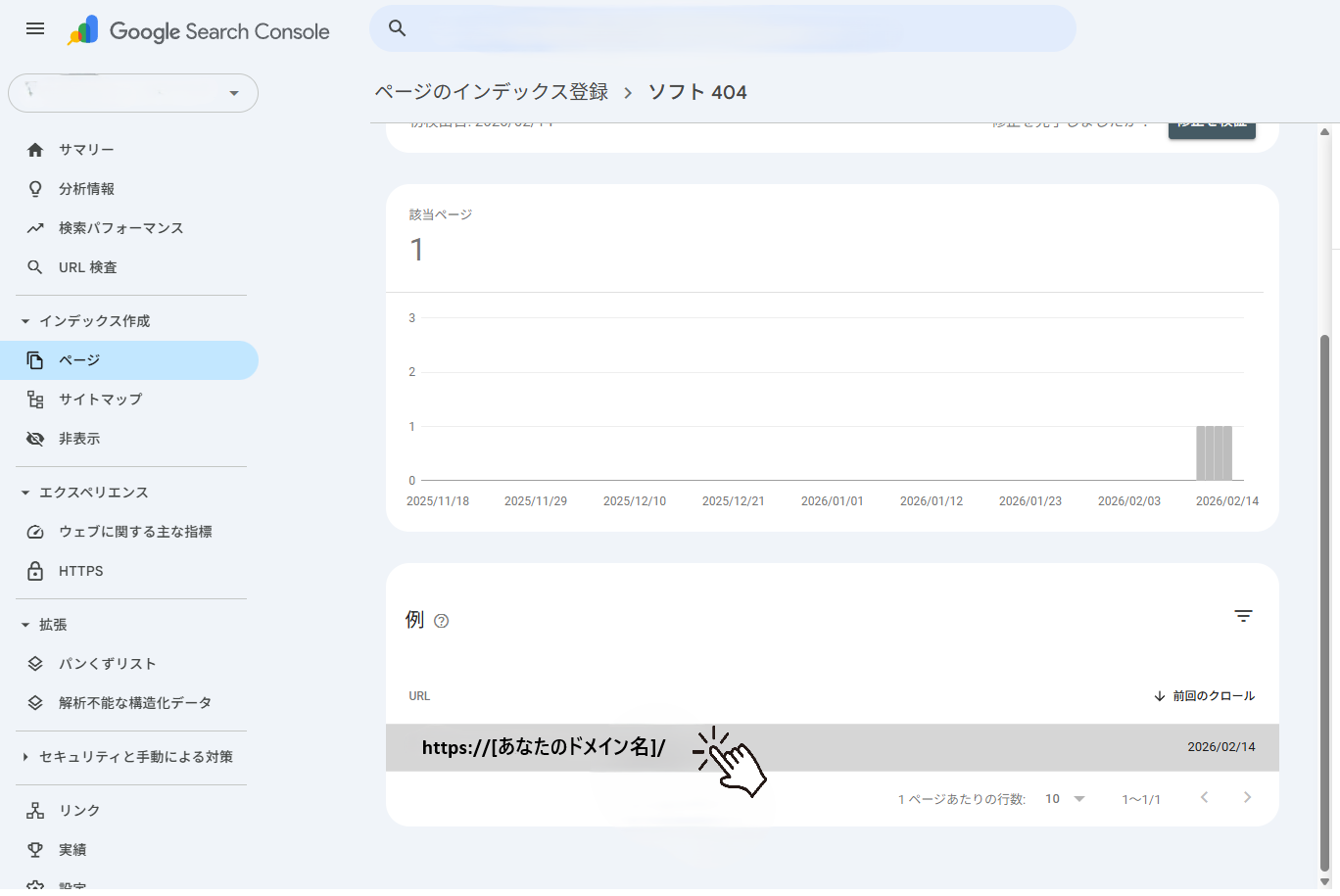
- サイドバーで「URLを検査」をクリック
URLをクリックすると、画面の右側にサイドバーがシュッと出てくる。その中にある「URLを検査」ってボタンを押すんだ。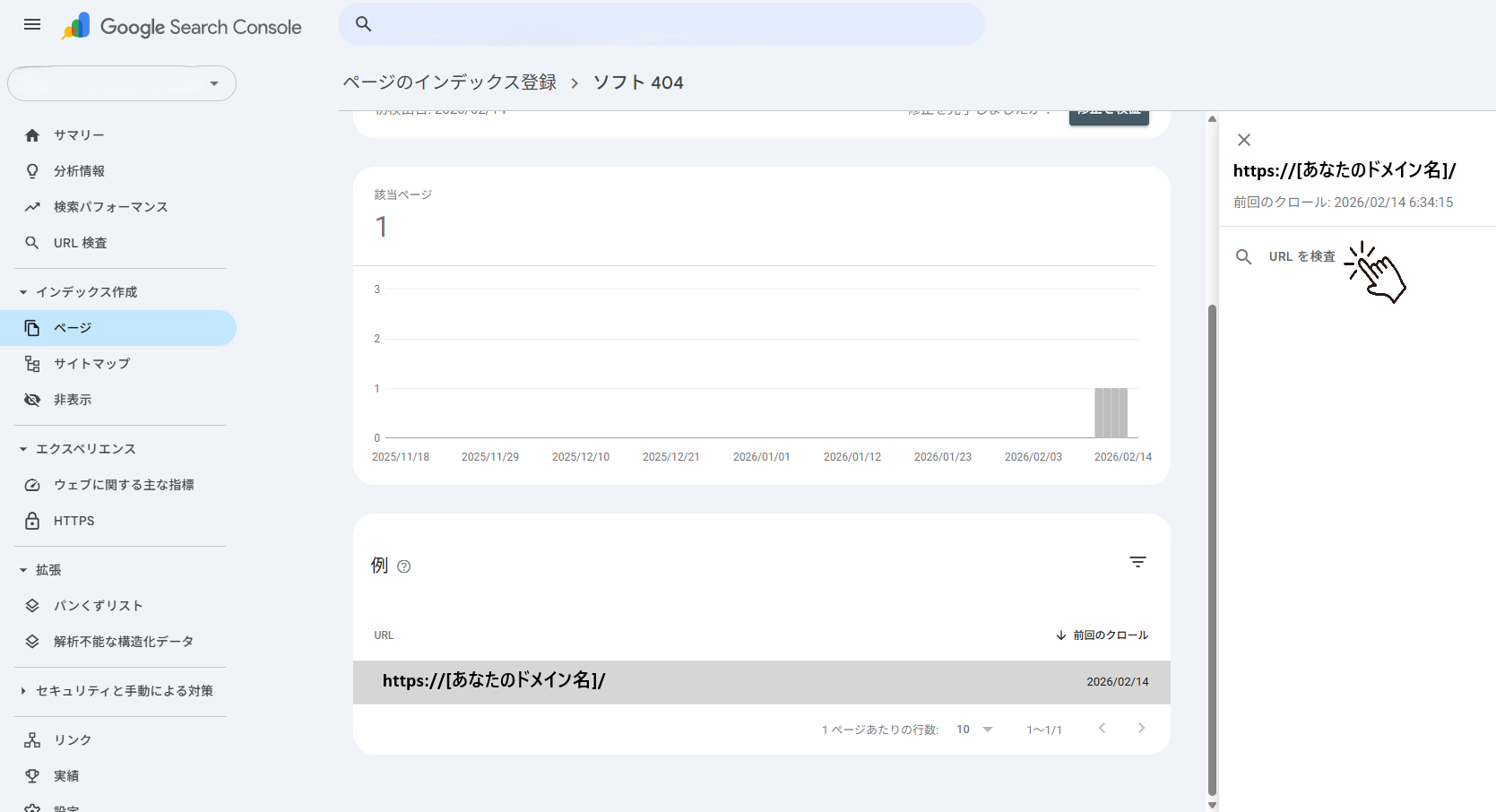
- 犯人のアジトを突き止める!
「URL検査」の結果画面が開いたら、いよいよ大詰めだ。「ページのインデックス登録」っていう項目の中にある「参照元ページ」のURLをコピーする。
- 犯人、現る!
ブラウザのアドレスバーに貼り付けてEnterキーをターン!っと押してみたんだ。そしたら…

これだよ、これ!見覚えのあるサンプルページ!
そう、犯人はコイツだったんだ!君の画面でも、きっと同じようなページが表示されたんじゃないか?「後で消そう」と思ってた、あの、最初からあったページが、Google先生に「中身ないっすよ!」ってチクられてたわけだ(笑)。
第3章:【犯人確保!】原因のページを削除しようぜ!
犯人がわかればこっちのもんよ!
早速、犯人である「サンプルページ」(または君の画面で表示されたお試し用のページ)を削除しにいこう!ここからはWordPressの管理画面での操作だ。
- WordPressの管理画面(ダッシュボード)を開いて、左のメニューから「固定ページ」→「固定ページ一覧」を選ぶ。

- ページの一覧が出てくるから、「サンプルページ」(または “Sample Page”)ってやつを探して、ID番号がURLの末尾と同じIDか確認する。
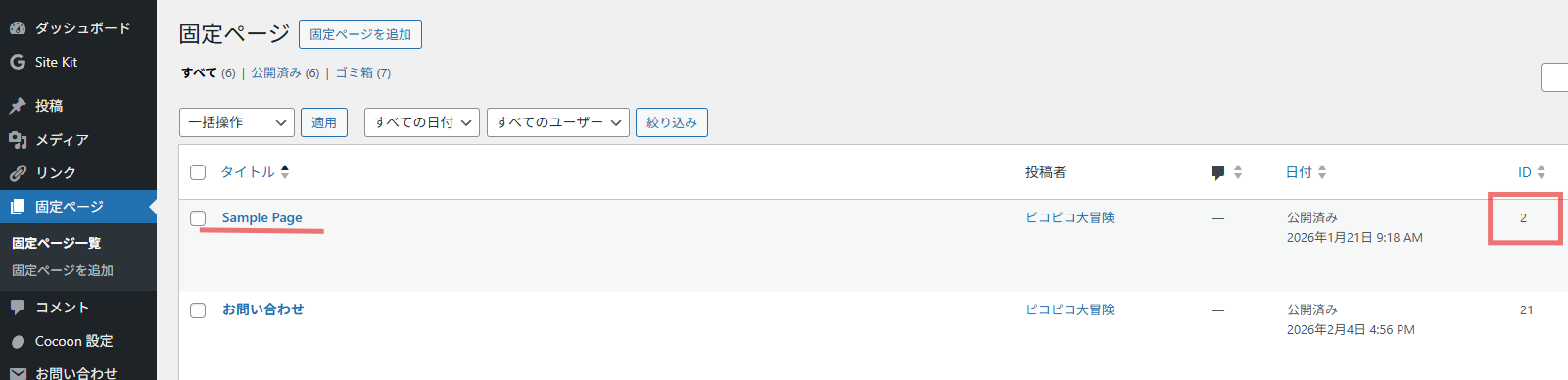
- 「サンプルページ」のタイトルにマウスを乗せるとメニューが出てくるから、迷わず「ゴミ箱へ移動」をクリック!
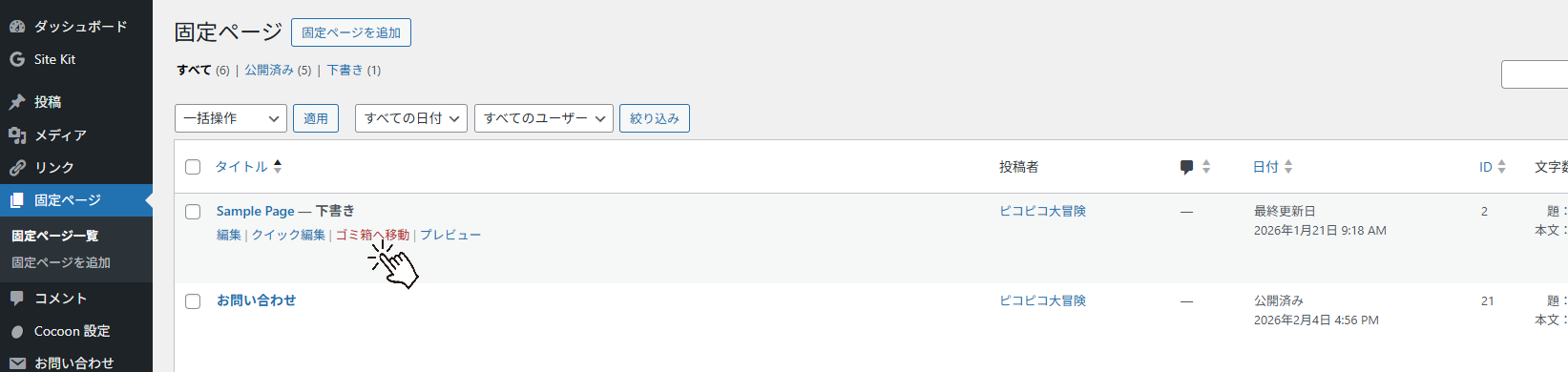
- (推奨)最後にゴミ箱を空にして、完全に消し去ろう!ページ一覧の上にある「ゴミ箱」をクリックして、「ゴミ箱を空にする」を押せば完了だ!

どうだ?簡単だろ!お疲れさん!
たったこれだけで、エラーの原因は完全になくなった。あとはGoogle先生が「お、ページ消えたな、了解!」って確認してくれるのを待つだけだ。もし気になるなら、Search Consoleのエラー画面で「修正を検証」ってボタンを押しておけば、Google先生に「宿題終わりました!」って報告できるぞ。
第4章:まとめ:君はもう一人じゃない!お疲れ!
よくやったな!これで君も「ソフト404」エラーの原因特定から解決まで、自分でできるようになった!一つレベルアップだ!
偉そうに解説してるけど、実は俺もWordPressでブログを始めたばかりなんだ。だから、予算が爆発して泣いたり、意味わからんエラーで半日溶かしたり、しょっちゅうつまづいてる。
でも、そのつまづいた経験って、きっと同じように困ってる誰かの役に立つよな?って思って、こんな風に情報を共有していきたいんだ。だから、これからもお互い頑張ろうぜ!
…あ、ちなみに兄ちゃんは、この後サンプル投稿の「Hello World!」ってやつも消し忘れてて、Google先生に「君、またかい?」みたいな二度手間のお叱りを食らったからな!ワハハ!
君は賢いから、ついでに「投稿」→「投稿一覧」からそっちも消しとくんだぞ!
じゃあな!
コメント